


プロフェッショナルベストコレクションVol.14-2(江部松商事株式会社)のカタログから簡単お見積りでネット通販する卸売メガショップ[キッチンネッツ]


ご利用ガイドHOMEプロユースフロアへデジタルカタログから選ぶ

プロフェッショナルベストコレクションVol.14-2(江部松商事株式会社)のカタログから簡単お見積り

<<< 激安! 迅速! お気軽にお見積依頼を! >>>

EBM業務用総合カタログVol.14-2は、鍋・釜・ボウル・ざる・包丁・まな板等あらゆる調理器具や食器はもちろん
家具・ユニフォーム・メニュー・広告物・清掃用品・その他・・・・・
飲食関連の商品がほとんど網羅されている、 総ページ数1800ページの業務用総合カタログです。
お客様がお探しの商品がきっと見つかることでしょう。


1.まず直下にある【カタログと見積依頼フォームを別窓で開く】をクリックしてください。
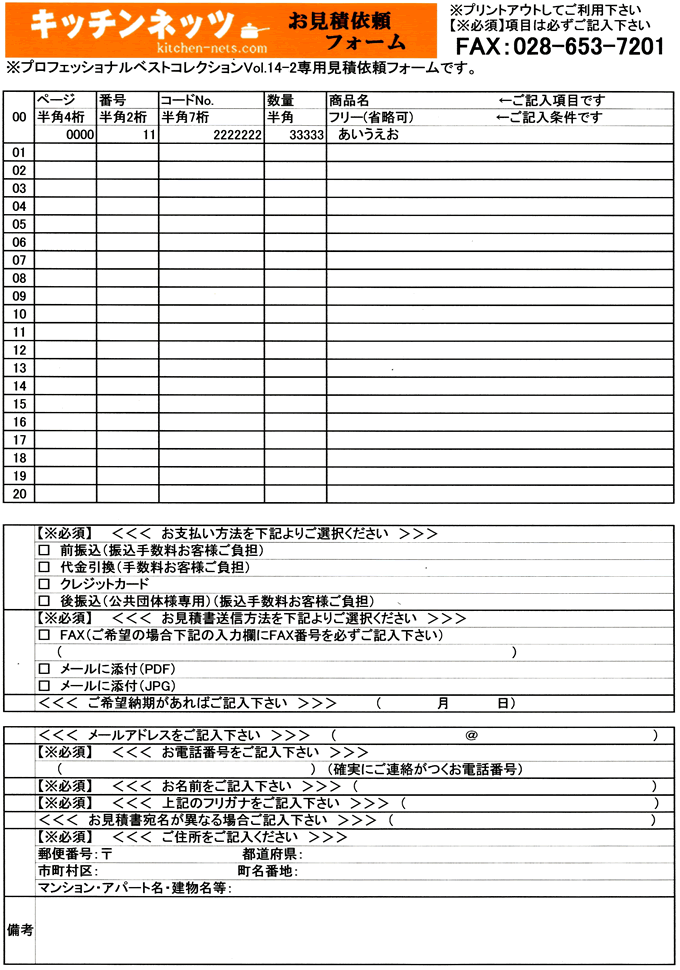
2.カタログより商品を選び、見積依頼フォームに必要事項をご記入の上ご依頼下さい。
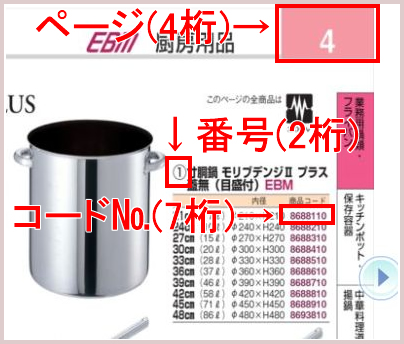
 フォームにご記入頂く商品情報項目の見方は左の画像をご参照下さい。

3.お探しの商品検索方法につきましては動画使い方メニューをご参照下さい。
4.お見積依頼のご注意事項
A.お見積依頼はFAX又はお電話でもお受付致しておりますが、フォームにご記入・送信頂く方法が最も早く確実にご返信することが出来ます。
B.FAX又はお電話にてご依頼頂く際にも、フォームの記入必須項目と同じ項目を全てご提供頂けませんとご依頼を承る事が出来ません。
C.お見積金額はお見積の諸条件によって、その都度変わります。
(お支払い方法前振込が最も安価なお見積り条件です。)

○FAX028-653-7201(下記画面右下のボタンよりFAX依頼フォームをご利用下さい)
○TEL028‐653-1559(代)



※選択した動画から連続再生します
※音は出ませんのでご安心下さい

≪≪ 動画使い方メニュー≫≫

←【ebm_1】
  見積依頼フォーム総合記入法
←【ebm_2】
  五十音別の目次から探す
←【ebm_3】
  キーワード検索で探す
←【ebm_4】
  7桁の商品コードから探す
←【ebm_5】
  ページ番号から探す


デジタルブック基本操作
■ぱらぱらめくって見たい
1枚めくる
見たいページを直接指定する
自動的にめくる

■ページ内容をもっと詳しく見たい
もっと大きな字で見る(拡大表示する)
ページ内容を見まわす
横書きのページを回転して見たい
見開き(2ページ表示)状態に戻したい

■見たいページがどこにあるのかさがしたい
目次からさがす
サムネイルからさがす
キーワードでさがす
■繰り返し見るページをお気に入り登録したい
しおりに追加する

■デジタルブックにメモ書きを書き込みたい
付箋(ふせん)を貼り付ける
ペンで書き込む

■インターネットに接続していない状態で内容を確認したい
PDF形式の内容をダウンロードする

■内容を印刷したい
ページごと、見開きごとに印刷する
メモ書きの内容も印刷したい
デジタルブック機能説明
デジタルブック画像
デジタルブック内
ページのトップへ
デジタルブック内
デジタルブック内のページ拡大ボタン
ページ内で見たい部分をクリックすると、その部分が拡大表示されます。
デジタルブック内のページスクロールボタン
spacer

ページ内でドラッグしたままマウスを移動させると、ページをスクロールさせることが出来ます。

spacer
左側のページ・右側のページ
「<」ボタンで左側ページ、「>」ボタンで右側ページを1枚めくります。
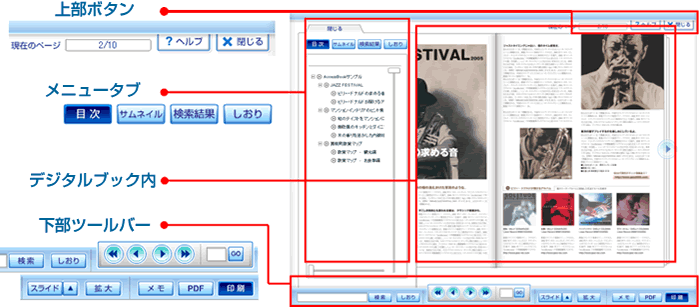
上部ボタン
ページのトップへ
画面右上に表示されているボタン群です。
現在のページ
[現在見ているページ/ブック内の全ページ数]を表示しています。  
ヘルプ
デジタルブックの使い方をご説明するページ(このページです)を開きます。  
閉じる

「閉じる」ボタンが表示されている場合、デジタルブックを表示している画面を閉じます。
「もどる」ボタンが表示されている場合、デジタルブックを開く前のページに戻ります。

 
メニュータブ
ページのトップへ
画面左下(左開きのブックの場合右下)に表示されているメニュータブの「メニュー」部分をクリックして開くと、 以下の4つのボタンが表示されます。
目次(もくじ)
デジタルブック全体の目次を表示しています。目次の中から見たい項目をクリックすれば、直接そのページを開くことができます。
 
サムネイル
デジタルブック内の全ページを小さな画像(サムネイル)で表示しており、内容をおおまかに確認することができます。また、見たいページの画像をクリックすると、直接そのページを開くことが出来ます。
 
検索結果
下部ツールバーの「検索」ボタンを利用したときの検索結果のリストを表示しています。
このリストの中から見たい項目をクリックすることで、直接そのページを開くことができます。
 
しおり
下部ツールバーの「しおり」ボタンを利用して追加された、しおりのリストを表示しています。このリストの中から見たい項目をクリックすることで、直接そのページを開くことができます。
 
下部ツールバー
ページのトップへ
検索
探したいキーワードについて、以下の手順でデジタルブック内の検索を行うことができます。
1.キーワードを入力欄に入力する
2.検索ボタンをクリックする(1のあと、Enterキーでも検索可能)
検索結果はメニュータブの「検索結果」リストに一覧表示されます。
 
しおり
デジタルブック内のページにしおりをはさむ感覚で、ページを追加/削除することができます。追加したしおりはメニュータブの「しおり」リストに一覧表示されます。
 
最も左側のページ
デジタルブック内で最も左側のページまで移動します。
 
左側ページ
左側ページを1枚めくります。
 
右側ページ
右側ページを1枚めくります。  
最も右側のページ
デジタルブック内で最も右側のページまで移動します。  
GO
入力欄にページ数を指定して「GO」ボタンを押す(あるいは入力欄でEnterキーを押す)ことで、目的のページを直接開くことができます。  
スライド
「スライド」ボタンを押すことで、ページを自動的にめくることができます。
自動めくりの速さは「▲」ボタンから、「速い・普通・遅い」の3段階で選択できます。
 
拡大
ページを拡大した状態での操作を行うことができます。  
回転表示
拡大したページを時計回りに90度ずつ回転して表示します。  
標準表示
見開き(2ページ)表示状態に戻ります。  
ナビゲーションマップ
ナビゲーションマップの表示/非表示をきりかえます。
マップ内操作
 
メモ
デジタルブックのページ内に付箋(ふせん)を貼り付けたり、ペンで絵などを書きこむことができます。  
付箋(ふせん)

3色の付箋をページ内に貼り付け、コメントを書きこむことができます。付箋はページ内での貼り付け位置を自由に変えられるほか、
「−」ボタンでアイコン化(最小化)
「×」ボタンで削除
「 」で付箋の大きさを変更
などが可能です。

 
ペン
ペンの太さ・色(4色)・マーカー色(4色)など、ペンの種類を選択することが出来ます。ペンの種類を決めた後は、ブック内に自由に書きこむことができます。
書き込みをやり直したい場合は、「Undo」ボタン、ペンでの書き込みを
全て削除したい場合は「All Clear」ボタンを押します。
 
PDF
デジタルブックのPDF版をダウンロードできます。  
印刷
デジタルブックの印刷を行うことができます。
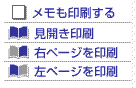
印刷方法は、以下3種類の中から選択することができます。


また、「メモも印刷する」にチェックを入れることで、貼り付けた付箋やペンでの書き込みも同時に印刷することができます。
 
 
ページのトップへ


店長ブログ特商法表記個人情報サイトマップ リンク RSS(大カテゴリ) RSS(小カテゴリ) RSS(アイテム)
 
(C)2003-2015 キッチンネッツ All Rights Reserved.